
Imprimir
DovleEntry imprime lo que ves: la pestaña actual, con su intervalo de fechas, sus columnas y sus gráficas. Para imprimir las operaciones del año pasado, elige el año pasado como intervalo, ve a la pestaña Operaciones e imprime.
Cómo imprimir
- Elige ArchivoImprimir..., pulsa Ctrl+P, o haz clic en en la barra de abajo.
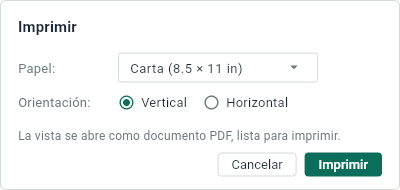
- Elige el papel, Carta o A4, y la orientación, Vertical u Horizontal. DovleEntry propone el papel de tu país.
- Haz clic en Imprimir. La vista se abre como documento PDF en el programa que muestra los PDF en tu computadora, lista para imprimir.
El documento PDF se escribe en la carpeta de archivos temporales. Para conservarlo, guárdalo desde el programa que lo muestra.
Qué se imprime
- La tabla de la vista, con sus columnas visibles en su orden, y todas sus filas, no solo las que caben en la pantalla. En la pestaña Operaciones, la de una cuenta y el Libro mayor, una operación dividida se imprime con todas sus líneas.
- Las gráficas que están a la vista, y los gráficos de tarta de Beneficios y pérdidas. En Patrimonio neto, los gráficos de tarta de los activos y de los pasivos se imprimen cuando el botón está activado, aunque la pestaña muestre su resumen en su lugar.
- Un título en cada página: el nombre de la vista y su intervalo de fechas, y el número de la página.
Las columnas reciben el ancho que necesita su contenido. Cuando una tabla es demasiado ancha para la página, DovleEntry achica su texto en lugar de cortar importes; en Gastos por mes, un año entero cabe mejor en Horizontal.
Una pestaña nueva no tiene nada que imprimir: ahí, está en gris.