
Patrimonio neto
La pestaña Patrimonio neto es tu balance: cada cuenta de activo y de pasivo con su saldo, sus totales, y un resumen de cómo estás. Ábrela con Ctrl+1 o VistaPatrimonio neto.
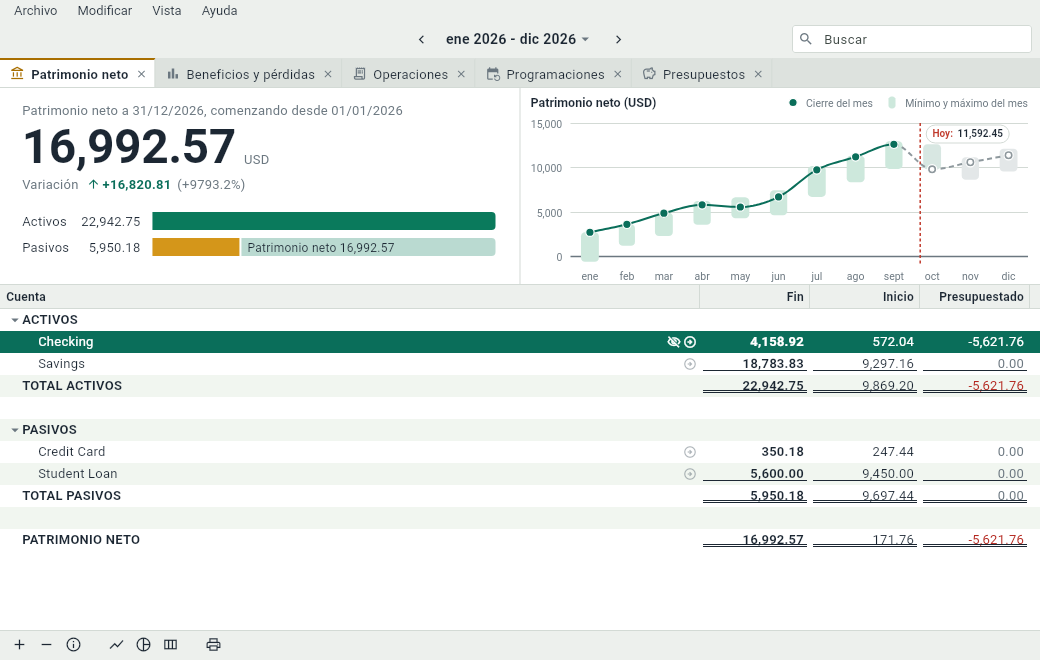
El resumen
La parte de arriba responde la pregunta de la pestaña. A la izquierda:
- Tu patrimonio neto al final del intervalo de fechas, en la moneda principal del documento, y cuánto cambió desde que empezó el intervalo.
- Dos barras que pesan lo que tienes contra lo que debes. La primera son tus activos. La segunda son tus pasivos, seguidos de lo que queda: tu patrimonio neto. Las dos están dibujadas a la misma escala, así que las dos partes de la segunda barra juntas miden exactamente lo mismo que la primera. Cuando debes más de lo que tienes, lo que falta aparece al final de la barra de los activos, en rojo.
A la derecha está la gráfica de tu patrimonio neto. Muéstrala u ocúltala con en la barra de abajo o con Ctrl+Alt+G.
La gráfica
La gráfica sigue tu patrimonio neto a lo largo del intervalo, mes por mes:
- Un punto para cada mes, en el saldo con el que termina, sobre una línea que los une.
- Una barra detrás de cada punto, del saldo más bajo al más alto del mes: una barra larga es un mes de mucho movimiento.
- Lo que está por venir, por las programaciones y los presupuestos, va en gris, con la línea punteada y los puntos huecos. Una línea roja punteada marca el día de hoy, con tu patrimonio neto de hoy.
Los periodos siguen lo largo del intervalo: días si dura dos semanas o menos, semanas si dura menos de 100 días, meses hasta tres años, trimestres hasta nueve y años después de eso. La escala de los importes es la más ajustada, en números redondos, que abarca los puntos y las barras.
La hoja
Debajo del resumen, la hoja lista tus cuentas bajo ACTIVOS y PASIVOS, en sus grupos, con un total para cada grupo, para cada tipo y para tu patrimonio neto. Los totales están en la moneda principal; una cuenta en otra moneda muestra su saldo en la suya.
- Haz clic en o junto a un grupo, o pulsa → o ←, para abrirlo o cerrarlo.
- Haz clic en junto a una cuenta, haz doble clic en ella o pulsa Ctrl+] para abrirla en su propia pestaña.
- Selecciona una cuenta y haz clic en , o pulsa Ctrl+Mayús+X, para dejarla fuera de los totales y de la gráfica. Una cuenta excluida se ve en gris; haz clic en para volver a contarla.
- Los importes en cero se ven más tenues, y los que están por debajo de cero, en rojo.
Aquí también añades, renombras, mueves y eliminas cuentas: consulta Cuentas y grupos.
Las columnas
| Columna | Qué muestra |
|---|---|
| Cuenta | La cuenta o el grupo. |
| N.º cuenta | El número de la cuenta, si le diste uno. Oculta al principio. |
| Fin | El saldo al final del intervalo. |
| Inicio | El saldo al principio del intervalo. Cuenta las operaciones programadas, pero no los presupuestos. |
| Variación | Cuánto cambió el saldo entre Inicio y Fin. Oculta al principio. |
| % Variación | El mismo cambio, en porcentaje. Oculta al principio. |
| Presupuestado | Lo que los presupuestos que tienen la cuenta como destino todavía tienen que mover por ella en el intervalo. Si tus presupuestos aciertan, Fin más Presupuestado es lo que será el saldo. |
Las columnas que se pueden ocultar están en , en la barra de abajo.