
Registrar operaciones
Las operaciones se anotan en la pestaña Operaciones, en la pestaña de una cuenta y en el Libro mayor. La pestaña Operaciones es la más rápida para un montón de recibos; la de una cuenta es el lugar natural para revisar un estado de cuenta del banco.
Una operación nueva
Pulsa Ctrl+N y llena la fila que aparece, de una celda a la siguiente con Tab, y luego pulsa Entrar. La operación nueva toma la fecha de la que estaba seleccionada. En la pestaña de una cuenta, esa cuenta ya es uno de los lados: solo queda llenar el otro lado, la Transferencia.
DovleEntry completa la descripción, el beneficiario y las cuentas mientras escribes, a partir de lo que dicen tus otras operaciones, y llena el resto de la fila con la última operación parecida: consulta el autocompletado. Un nombre que ninguna cuenta tiene se convierte en una cuenta nueva de ingresos o de gastos.
Sus detalles
Selecciona una operación y pulsa Ctrl+I, o haz clic en , para verla completa.
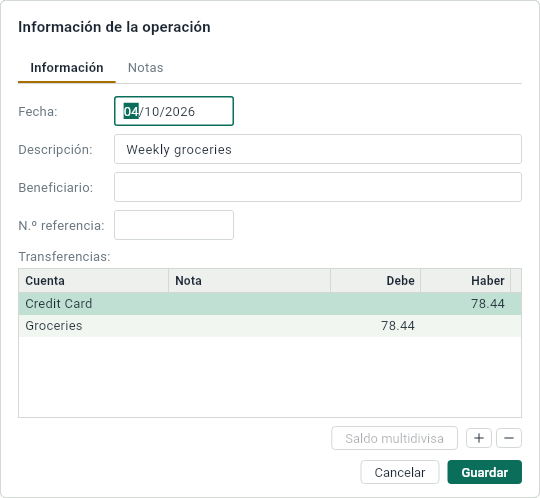
El lado Información tiene la fecha, la descripción, el beneficiario y el número de referencia, y la tabla de sus líneas: para cada una, su cuenta, una nota, y el importe, en el debe o en el haber. El lado Notas es para cualquier cosa más larga que quieras guardar con la operación.
Operaciones divididas
La mayoría de las operaciones tienen dos líneas: una cuenta da y la otra recibe. Una operación dividida tiene más: un recibo de nómina que va a tu cuenta corriente, a los impuestos y a tu plan de retiro; una cuenta que compartes con alguien.
Digamos que pagas una cuenta de internet de 40.00 desde la Cuenta corriente, y tu compañero de casa te devuelve 20.00 en efectivo. Anota la operación como siempre, de la cuenta corriente a Servicios, por 40.00. Luego, en su panel:
- Cambia el importe de Servicios a 20.00. Aparece una tercera línea, sin cuenta, por los 20.00 que ahora faltan.
- Dale a esa línea la cuenta Efectivo.
- Haz clic en Guardar.

La operación dice ahora lo que pasó: salieron 40.00 de tu cuenta corriente, internet te costó 20.00, y tienes 20.00 más en la cartera.
Las líneas de una operación siempre cuadran: el debe suma lo mismo que el haber. Cuando no es así, DovleEntry añade la diferencia como una línea sin cuenta, a la que luego le das una cuenta, o que dejas sin asignar. Por eso, eliminar una línea con , debajo de la tabla, vuelve a poner su importe en una línea sin asignar. En la pestaña Operaciones, una operación dividida muestra todas sus cuentas en De y A; para cambiar sus líneas, usa el panel.
Cambiar muchas a la vez
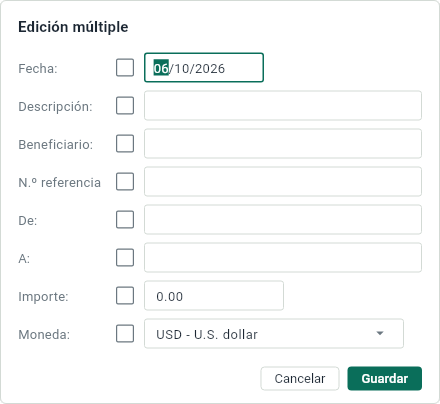
Selecciona varias operaciones y pulsa Ctrl+I: se abre el panel Edición múltiple. Cada campo tiene una casilla; cuando haces clic en Guardar, los campos con la casilla marcada se aplican a todas las operaciones seleccionadas, y los demás quedan como estaban. Escribir en un campo marca su casilla. Las cuentas solo se pueden cambiar cuando ninguna de las operaciones está dividida.
Mover, duplicar, eliminar
- Orden dentro de un día: las operaciones de una misma fecha conservan el orden que les das. Mueve una con Ctrl++ y Ctrl+-, o arrastrándola.
- Duplicar: Ctrl+D hace una copia de las operaciones seleccionadas, para una compra que se repite.
- Eliminar: Supr elimina las operaciones seleccionadas. Ctrl+Z las trae de vuelta.
- Repetir: Ctrl+M hace una programación con la operación seleccionada, para que se repita sola.