
Importar y exportar
DovleEntry importa los archivos que dan los bancos y otras aplicaciones: QIF, OFX y QFX, CSV, y los documentos de DovleEntry y de moneyGuru. Elige ArchivoImportar..., o pulsa Ctrl+Alt+I, y escoge el archivo. Antes de que algo entre en tu documento, la ventana de importación muestra lo que contiene el archivo, para que lo revises, lo corrijas y elijas adónde va.
La ventana de importación
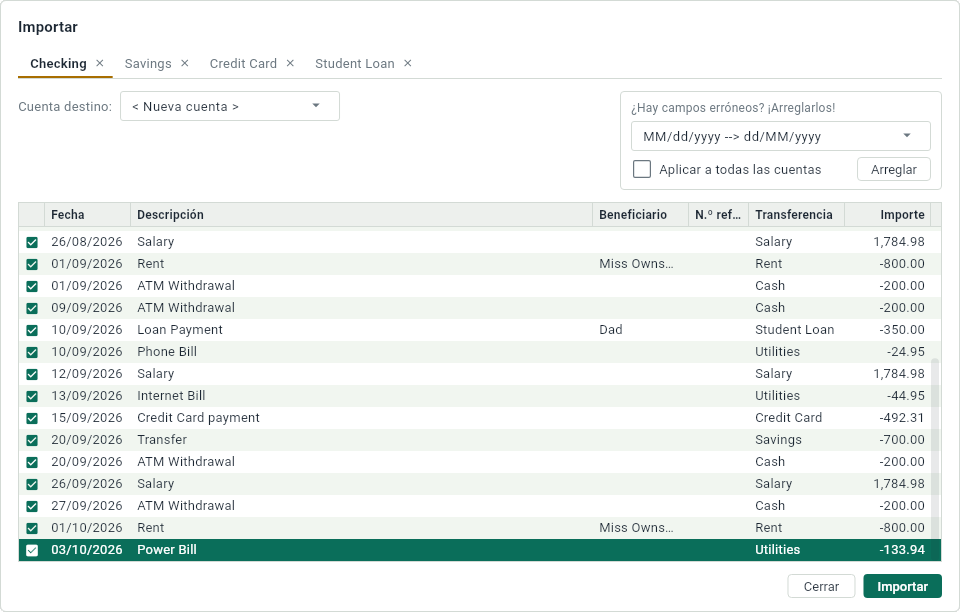
El archivo puede tener varias cuentas: cada una tiene una pestaña arriba en la ventana. Para la cuenta de la pestaña actual:
- La tabla lista sus operaciones. Desmarca la casilla de las que no quieras.
- Cuenta destino dice adónde van: a una cuenta nueva, o a una de tus cuentas (ve más abajo).
- Importar trae las operaciones de la pestaña actual; la pestaña desaparece y se muestra la siguiente cuenta. Cierra la pestaña de una cuenta, con su cruz, para dejar fuera esa cuenta.
Cuando entran todas las cuentas, o cuando haces clic en Cerrar, la ventana se cierra. Una importación se puede deshacer con Ctrl+Z, como cualquier otro cambio.
Corregir lo que se leyó mal
Los archivos no siempre son claros. Una fecha como 01/02/03 se puede leer de varias maneras, y algunas aplicaciones ponen el beneficiario donde debería ir la descripción. Cuando algo se ve mal, elige la corrección en la lista de ¿Hay campos erróneos? ¡Arreglarlos! y haz clic en Arreglar:
- Los formatos de fecha, como «dd/MM/yy --> MM/dd/yy»: las fechas se leyeron en el formato de la izquierda, y se leerán en el de la derecha. Arreglar no se puede usar cuando ese formato daría fechas imposibles, como un mes 13.
- Descripción <--> Beneficiario intercambia los dos.
- Invertir importes convierte lo que entró en lo que salió, y al revés.
Con Aplicar a todas las cuentas marcado, la corrección se aplica a todas las cuentas del archivo a las que se puede aplicar.
En una cuenta que ya tienes
De forma predeterminada, una cuenta importada se convierte en una cuenta nueva. Para añadir sus operaciones a una de las tuyas, elige esa cuenta en Cuenta destino. Con los archivos OFX y QFX, una cuenta que ya se importó antes se elige sola.
Entonces la tabla tiene dos lados: a la izquierda, los movimientos de tu cuenta que todavía no están conciliados; a la derecha, los movimientos del archivo. Dos movimientos en la misma fila, con la marca entre ellos, son la misma operación: al importar, la tuya se actualiza con la fecha y el importe del archivo, en lugar de añadirse dos veces.
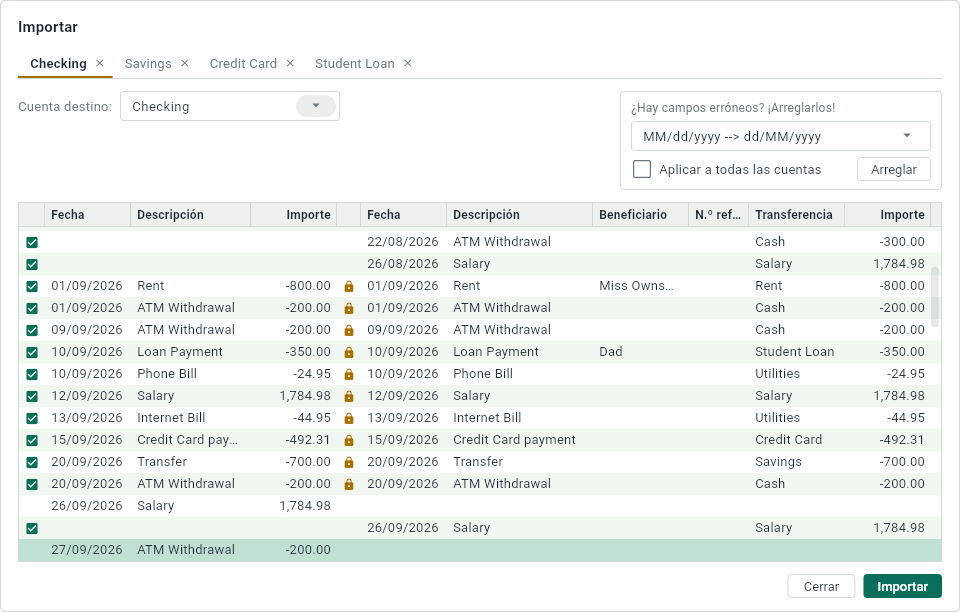
- Haz clic en para separar dos movimientos que no van juntos.
- Arrastra un movimiento sobre otro para juntarlos.
Los archivos OFX dicen qué operación es cada movimiento, así que sus movimientos se emparejan solos. Un movimiento del archivo que coincide con un movimiento tuyo conciliado también aparece, sin marcar: ya está revisado contra tu estado de cuenta.
Los archivos CSV
Un archivo CSV es una tabla, y no hay dos bancos que la organicen igual. Antes de la ventana de importación, la ventana Opciones CSV muestra las columnas del archivo y te pregunta qué son.
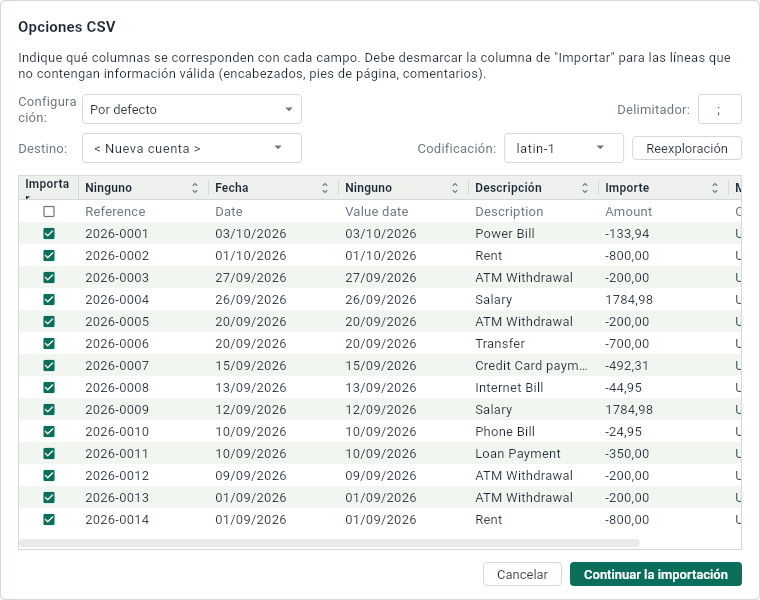
- Haz clic en el título de cada columna que reconozcas y elige qué es: la fecha, la descripción, el importe, etcétera. La fecha y el importe son obligatorios.
- Desmarca las líneas que no son operaciones, como la de los títulos arriba, o un total al final.
- Si los valores se ven cortados en los lugares equivocados, escribe en Delimitador el carácter que los separa, elige la Codificación correcta y haz clic en Reexploración.
- Elige el Destino si lo conoces, y haz clic en Continuar la importación.
DovleEntry recuerda tus elecciones para la próxima vez. Si importas archivos CSV de varios bancos, guarda las elecciones de cada uno como una configuración: Nueva configuración..., en la lista Configuración, las guarda con un nombre, y elegir la configuración de un banco lo fija todo de una vez, incluida la cuenta destino.
Exportar
ArchivoExportar..., o Ctrl+Alt+E, escribe tus operaciones en un archivo para otra aplicación.
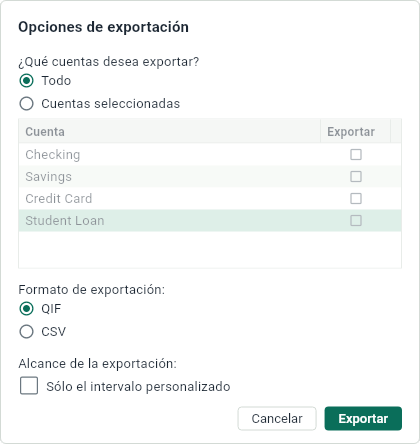
- ¿Qué cuentas desea exportar? Todo, o las Cuentas seleccionadas, que marcas en la lista.
- Formato de exportación: QIF, que leen la mayoría de las aplicaciones de finanzas, o CSV, para una hoja de cálculo.
- Sólo el intervalo personalizado exporta solo las operaciones del intervalo de fechas actual.
Haz clic en Exportar y elige el nombre del archivo.